sexta-feira, 4 de março de 2022

Projeto Educação Gaúcha Conectada - Entrega de notebooks 03/03/2022

Texto: Vanessa Roth
Fotos: Jeferson Monteiro

No dia 03 de março iniciamos uma nova entrega de notebooks do Projeto Educação Gaúcha Conectada, receberam os equipamentos as escolas EEEF Marieta D’Ambrósio, EEEM Cilon Rosa IEE Olavo Bilac e CE Manoel Ribas. Essa remessa de equipamentos refere-se à doação da empresa B2W – Companhia Digital, que fez um contrato de parceria com o BNDES para a iniciativa Educação Conectada – Implantação e Uso de Tecnologias Digitais. A primeira entrega aconteceu em 29 de outubro de 2020, em cerimônia realizada no Instituto São José, para entrega de notebooks e kits de robótica, para uso de alunos e professores. Neste dia os diretores também receberam o Guia dos Gestores Escolares, que traz orientações para o desenvolvimento e acompanhamento do Projeto nas escolas. Já a cerimônia (online) de entrega dos kits maker ocorreu no dia 27 de agosto de 2021, após essa data a equipe do NTE organizou uma agenda de retirada dos equipamentos na 8ª CRE. Fazem parte desses kits, equipamentos como: jogo de brocas, pistola de cola quente, jogo de alicates, paquímetro universal, alicate desencapador, martelo de unha carpinteiro, morsa de bancada, jogo de chaves fenda, jogo de chaves philips, serra tico tico, microretifica, lixadeira treme treme orbital, furadeira parafusadeira, ferro de solda. Participam do Projeto as escolas urbanas de Santa Maria.


sexta-feira, 3 de dezembro de 2021

Entrega notebooks Projeto Educação Gaúcha Conectada

 Texto: Vanessa Roth
Fotos: Carmem Pacheco

Hoje (03/12) aconteceu o ato de entrega de notebooks DELL para o Projeto Educação Gaúcha Conectada. Essa entrega refere-se à doação da empresa B2W – Companhia Digital, que fez um contrato de parceria com o BNDES para a iniciativa Educação Conectada – Implantação e Uso de Tecnologias Digitais, são 207 notebooks para a rede estadual e 176 para a rede municipal de Santa Maria. Os equipamentos serão destinados às escolas participantes do Projeto para uso pedagógico dos alunos. Participaram do momento o coordenador José Luis Viera Eggres, a coordenadora pedagógica Maria Márcia Hoffmann, a equipe do NTE, Renato Miranda, Vanessa Roth e Juliana Vargas e a assessora pedagógica Carmem Pacheco representando a 8ª Coordenadoria Regional de Educação, representando o município de Santa Maria as professoras Gisele Bauer Mahmud (Superintendente do Setor Pedagógico) e Maritê Moro (Núcleo de Tecnologia Educacional Municipal).


quarta-feira, 1 de setembro de 2021

Educação Conectada Plano de Aplicação Financeira (PAF)

Prezados diretores(as)! Está aberto no site http://pddeinterativo.mec.gov.br/, o Plano de Aplicação Financeira - PAF. Assistam o vídeo que traz informações importantes sobre como preencher e realizar o Plano.


terça-feira, 31 de agosto de 2021

Entrega de equipamentos do Projeto Educação Gaúcha Conectada

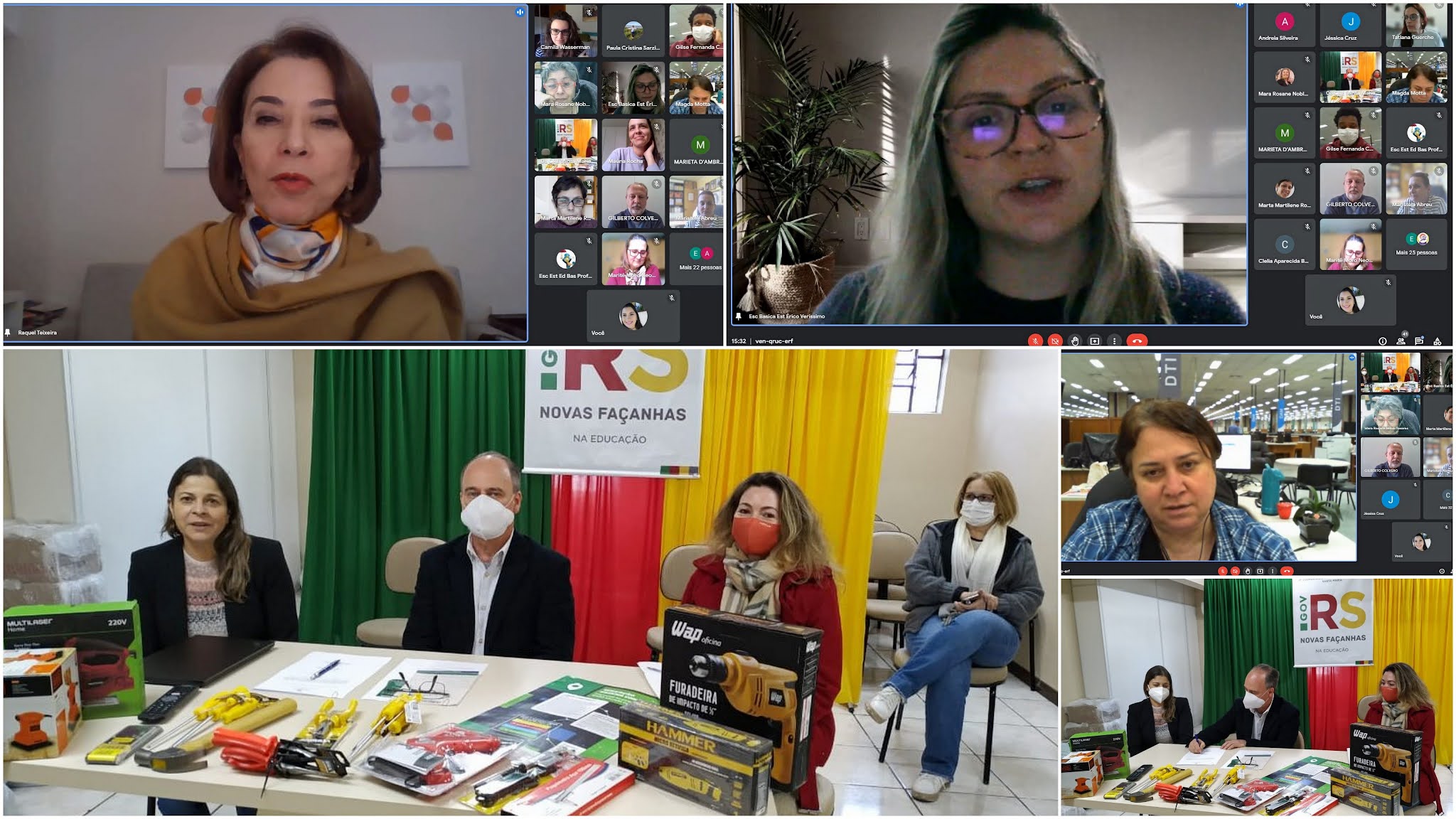
Por: Vanessa Roth

No dia 27 de agosto aconteceu a cerimônia de entrega de equipamentos (Kits Maker) do Projeto Educação Gaúcha Conectada. O Coordenador Regional de Educação, Professor José Luis Viera Eggres conduziu a cerimônia, que contou com a participação da Secretária da Educação, Raquel Teixeira, da Secretária da Educação do Município de Santa Maria, Lúcia Rejane da Rosa Gama Madruga, da Diretora da E.B.E Érico Veríssimo, Professora Mariane da Silva Brandão, da Coordenadora da TI, Professora Magda Motta, da Chefe do Setor Pedagógico da 8ª CRE, Professora Maria Márcia Hoffmann, das equipes do NTE da 8ª CRE e do NTEM, dos(as) Diretores(as) das escolas estaduais e de colegas da Coordenadoria e da SEDUC. A professora Vanessa Roth (NTE) realizou um relato de algumas das ações do Projeto, que foram:

29/03/2019 - Lançamento do Projeto Educação Gaúcha Conectada, no auditório do Colégio Marista em Santa Maria;

14/05/2019 - Formação Educação Conectada e BNCC, para diretores e supervisores – Parceria Estado e Município de SM - Palestra "Como aprender e ensinar competências" com o Prof. Dr. Eduardo Terrazan (UFSM), no Instituto São José;

30/08/2019 - Palestra “Pensamento computacional na Educação Básica”, ministrada pelo Prof. Dr. Christian Puhlmann Brackmann (IFFAR), para os professores de 6º e 9º anos das escolas participantes do projeto;

02/10/2019 – Reunião com os(as) diretores(as) das escolas participantes do Projeto Educação Gaúcha Conectada, no salão da E.E.E.M. Cilon Rosa;

08/10/2019 – Reunião com a Sincroniza Educação sobre as formações do Projeto Educação Gaúcha Conectada, na 24ª CRE em Cachoeira do Sul;

07/07/2020 – Apresentação do Plano Formativo e do Modelo Remoto das formações, pela Sincroniza Educação (responsável pelo Plano Formativo);

Endereço de acesso: https://www.youtube.com/watch?v=E8_jQmjEDe4

Período: julho a setembro de 2020.

Professores EFI - 1º e 2º anos - Curso 1 - Ensino Híbrido;

Professores EFII - 6º e 9º anos - Curso 2 - Ensino baseado em Projetos e introdução à Cultura Maker;

Professores EM - 1º, 2º e 3º anos - Ensino Mão na Massa.

29/10/2020 – Cerimônia de entrega de equipamentos tecnológicos, notebooks e kits de robótica, para uso de alunos e professores, das escolas participantes do Projeto. Os diretores também receberam o Guia dos Gestores Escolares, que traz orientações para o desenvolvimento e acompanhamento do Projeto nas escolas;

De 21 a 23/06/2021 – Formação da Plataforma Aprimora para professores de 1º e 2º anos das escolas participantes do Projeto;

Próximos passos: Início da implementação do Projeto Khan Academy, orientações sobre os pontos focais/multiplicadores e readequação dos laboratórios de informática para salas maker.

Também foram listados todos os equipamentos e quantidades recebidas até o momento através do Projeto, tanto pela rede estadual quanto pela rede municipal. Nessa entrega serão distribuídos 52 Kits Maker, sendo 30 para as escolas estaduais, 20 para as escolas municipais e 2 kits que agregam uma furadeira de bancada e notebooks para os Núcleos de Tecnologia Educacional (NTE e NTEM). Fazem parte desses kits, equipamentos como: jogo de brocas, pistola de cola quente, jogo de alicates, paquímetro universal, alicate desencapador, martelo de unha carpinteiro, morsa de bancada, jogo de chaves fenda, jogo de chaves philips, serra tico tico, microretifica, lixadeira treme treme orbital, furadeira parafusadeira, ferro de solda. As escolas da rede estadual receberão um cronograma de agendamento para retirada dos kits.

Mais informações sobre o Projeto: http://portal.educacao.rs.gov.br/Educacao-Gaucha-Conectada


segunda-feira, 12 de abril de 2021

20 atalhos úteis para dominar o Chromebook

Por Equipe Apptuts

Quem usa um PC com Windows já está bem acostumado com os conhecidos recursos que o sistema da Microsoft tem a oferecer, mas quando passamos a utilizar um sistema operacional diferente, isso pode deixar tudo um pouco mais confuso no início. Felizmente, os sistemas mais modernos, como o Chrome OS dos Chromebooks, são bem fáceis de aprender a usar, especialmente com todos os simples atalhos que disponibilizam. Para conhecer mais sobre o Chromebook e seus atalhos, basta conferir nossas dicas abaixo!

1. Tirar um print da tela

Para tirar um simples print da tela inteira do seu Chromebook, basta pressionar as teclas “Ctrl” e “F5”, mas também pode pressionar “Ctrl”, “Alt” e “F5” se quiser selecionar a área do print desejado.

2. Ativar/desativar o Caps Lock

Diferente dos outros computadores, o Chromebook não possui uma tecla específica para o Caps Lock (o que ativa e desativa letras maiúsculas). Felizmente, há um atalho só para isso no sistema do Google, basta pressionar as teclas “Alt” e “Pesquisa” no seu teclado, seja para ativar ou desativar o Caps Lock.

3. Iniciar gerenciador de tarefas

Para iniciar o gerenciador de tarefas e ver tudo o que está acontecendo no seu computador, só é preciso pressionar as teclas “Pesquisa” e “Esc” ao mesmo tempo.

4. Abrir gerenciador de arquivo


Se quiser abrir o gerenciador de arquivo, também é muito simples! Você só precisa pressionar as teclas “Alt”, “Shift” e “M” ao mesmo tempo. Desta forma, poderá ver e organizar todos os arquivos armazenados no PC.

5. Abrir arquivo no navegador

Caso precise abrir um arquivo direto no navegador Google Chrome, basta pressionar as teclas “Ctrl” e “O” no seu teclado. Isso fará uma janela se abrir para que você possa procurar e selecionar o arquivo desejado.

6. Abrir apps da prateleira

A prateleira do Chromebook funciona como a barra de tarefas do Windows e serve para que você fixe alguns de seus apps mais usados por lá. Para abri-los rapidamente e sem precisar clicar em nada, é só pressionar a tecla “Alt” e um número de 1 a 9.

O número escolhido precisa ser o correspondente à posição do app que você quer abrir na prateleira. Se tiver 5 aplicativos por lá e quiser abrir o terceiro da esquerda para a direita, é só apertar o 3 e assim por diante.

7. Bloquear a tela

Ao pressionar as teclas “Pesquisa” e “L” no seu teclado, você pode facilmente bloquear a tela do seu computador e impedir que outras pessoas o acessem sem inserir sua senha antes.


8. Sair da sua conta

Para sair da sua conta no Chromebook de maneira fácil, basta pressionar as teclas “Ctrl”, Shift” e “Q” duas vezes. Isso mesmo, coloque os dedos sobre estas teclas e clique nelas duas vezes seguidas ao mesmo tempo.

9. Abrir área de status

A área de status do Chromebook serve para que você possa ver todas as configurações mais básicas do computador, como o Wi-Fi, volume dos alto-falantes, brilho da tela, etc. Para abrir esta janela, você só precisa pressionar as teclas “Shift”, “Alt” e “S” ao mesmo tempo.

10. Ativar ChromeVox

O ChromeVox é um recurso de acessibilidade muito legal que pode ajudar pessoas com problemas de visão. Com ele ativado, o Chromebook pode ler tudo o que estiver na tela para você. É possível ativar este recurso facilmente ao pressionar as teclas “Ctrl”, “Alt” e “Z” ao mesmo tempo.


11. Rodar o display

Para rodar a orientação do display em 90 graus, você só precisa clicar nas teclas “Ctrl”, “Shift” e “F3” ao mesmo tempo.

12. Mudar resolução da tela

Outra possibilidade bem legal destes computadores do Google é que você pode mudar a resolução da sua tela facilmente apenas com um atalho. É clicar nas teclas “Ctrl”, “Shift” e “+” ou “-” dependendo se quiser aumentar (+) ou diminuir (-) a resolução.

13. Mudar língua do teclado

Quando você adquire seu computador, ele já vem com teclado configurado para o padrão da língua do país em que você o comprou, mas sempre é possível mudar isso se preferir. No caso dos teclados brasileiros, nós temos muitos acentos disponíveis, enquanto o americano é completamente diferente, por exemplo.

Se quiser mudar o padrão do seu teclado, basta pressionar as teclas “Ctrl”, “Shift” e “Espaço” e selecionar a língua desejada.

14. Ativar ajuda do sistema

Se tiver qualquer dúvida sobre o sistema do Chrome OS e seu funcionamento, é possível obter ajuda do próprio PC em vez de pesquisar na internet. Para ativar a ajuda do sistema, você só tem que pressionar as teclas “Ctrl” e “?” ao mesmo tempo. Em seguida, poderá pesquisar seu problema em diversos tópicos disponibilizados.

15. Limpar histórico do navegador

Para limpar o histórico de navegação do seu Google Chrome usando apenas um atalho é bem simples: pressione as teclas “Ctrl”, “Shift” e “Backspace”.

16. Salvar páginas da Web

Você pode facilmente salvar suas páginas favoritas da Web com um simples atalho também. Para fazer isso, clique nas teclas “Ctrl”, “Shift” e “D” ao mesmo tempo. Caso tenha várias páginas abertas em diferentes abas, também terá a opção de salvar todas de uma vez.

17. Selecionar texto na barra de endereço

Em vez de clicar na barra de endereço, selecionar o texto que quer para então copiá-lo, você pode só usar uma atalho rápido para tudo isso. Clique nas teclas “Ctrl” e “L” para copiar diretamente o que estiver na barra de endereços.


18. Ir para uma aba específica

Caso tenha muitas abas abertas no Google Chrome, você pode simplesmente usar um atalho para ir alternando entre elas em vez de ter que sempre clicar em cada uma. Para isso, basta pressionar a tecla “Ctrl” e um número entre 1 e 9, que deve representar a aba para a qual você deseja ir.

19. Usar o Page Up/Page Down

Assim como o Caps Lock, as teclas Page Up e Page Down não podem ser encontradas nos Chromebooks, mas ainda há um atalho que faz a mesma função. Para usá-los, é só pressionar as teclas “Pesquisa” e “Seta para cima” para o Page Up ou “Pesquisa” e “Seta para baixo” para o Page Down.

20. Ver todos os atalhos do Chromebook

Quer ver esses e todos os outros atalhos disponíveis diretamente no Chromebook? Pressione as teclas “Ctrl”, “Alt” e “?” ao mesmo tempo. Só tenha em mente que estará vendo uma lista enorme dos mais diversos atalhos, então é bom ter nossa lista em mãos quando quiser ter acesso aos atalhos mais úteis do seu computador.

Fonte: https://www.apptuts.net/tutorial/web/20-atalhos-uteis-para-dominar-o-chromebook/

quarta-feira, 24 de junho de 2020

Informações

Aos que não conseguiram assistir os webinários realizados pela SEDUC nos horários de transmissão, informamos que eles estão disponíveis no canal TV Seduc RS no youtube. 

O Letramento Digital para as aulas remotas na Rede Estadual de Ensino é uma iniciativa da Secretaria Estadual da Educação (Seduc), por meio do Departamento Pedagógico. As capacitações iniciaram dia 22 de junho e seguirão até 26 de agosto. No endereço https://escola.rs.gov.br/letramento-digital além dos vídeos, também estarão os materiais disponibilizados pelos palestrantes.

quinta-feira, 30 de abril de 2020

Cursos do Portal Educação RS

Professor, no Portal Educação RS você encontra vários cursos, que podem auxiliá-lo neste momento de distanciamento social.

Entre no endereço http://portal.educacao.rs.gov.br/Eixo-Tecnologico e conheça os cursos disponíveis, entre eles você encontrará o Curso - Google Sala de aula Professor e Aluno (Google Classroom), que possibilitará a comunicação com os alunos e a organização de aulas a distância.


terça-feira, 17 de março de 2020

Visita técnica-pedagógica em Jaguari

Ontem (16/03) uma equipe do setor pedagógico, professoras Maria Márcia Hoffmann, Carmem Pacheco, Maiandra Pavanello e professor Renato Miranda (NTE), realizou visita técnica-pedagógica nas escolas Instituto Estadual de Educação Guilhermina Javorski e Escola Estadual de Ensino Médio Ijucapirama, no município de Jaguari. A visita teve por objetivo prestar esclarecimentos às equipes diretivas sobre questões pedagógicas. O professor Renato Miranda realizou um levantamento dos equipamentos tecnológicos das escolas, bem como orientou sobre a necessidade de baixa de equipamentos defasados.